Werkstattsoftware: vom Arbeitsauftrag bis zur Rechnung
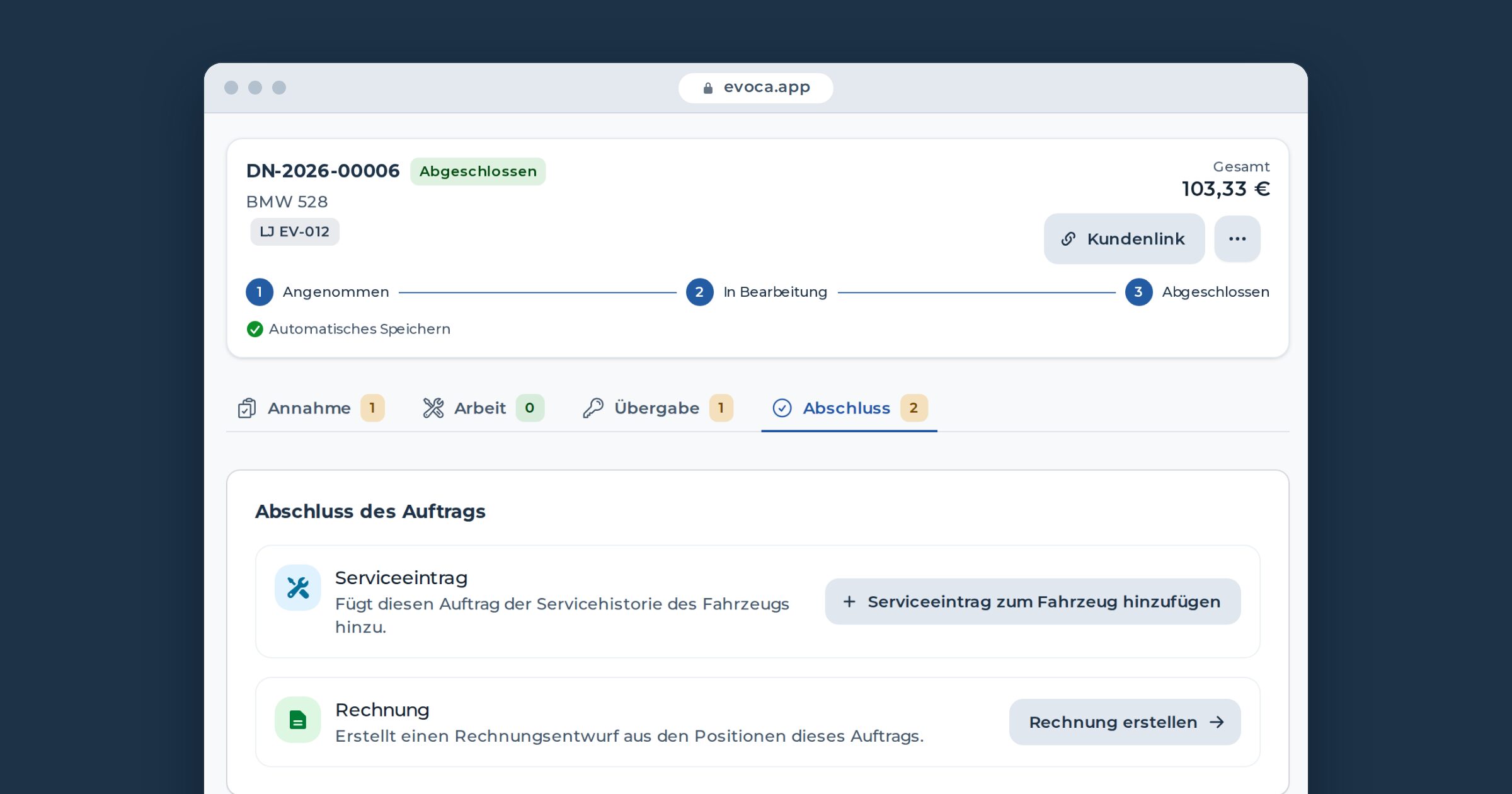
Kurze Antwort: Werkstattsoftware muss den Weg eines Fahrzeugs durch die Werkstatt abdecken. Bei der Annahme eröffnen Sie einen Arbeitsauftrag, der Kunde gibt die Arbeiten frei und unterschreibt, die durchgeführte Wartung bleibt in der Historie des Fahrzeugs, und die Rechnung lässt das Programm bei der Ausstellung von der slowenischen Finanzverwaltung (FURS) fiskalisieren. Größeren Werkstätten helfen außerdem eine Online-Terminbuchung und ein Überblick über das Lager.
Der Leitfaden richtet sich an Inhaber und Leiter von Werkstätten, die eine Software auswählen oder Arbeitsaufträge auf Papier abschaffen möchten. Bei jedem Schritt steht, was Sie bei jedem Anbieter prüfen und wie der Schritt in Evoca funktioniert.
Arbeitsauftrag: Fahrzeugannahme, Freigabe und Unterschrift des Kunden
Den Arbeitsauftrag eröffnen Sie, wenn das Fahrzeug in die Werkstatt kommt. Darauf stehen Kunde und Fahrzeug, die Beschreibung des Problems, die durchgeführten Arbeiten, die verbauten Teile und der Preis. Bei der Annahme ist am wichtigsten, dass Sie den Zustand des Fahrzeugs festhalten, bevor es jemand anfasst. So gibt es später keinen Zweifel, ob der Kratzer an der Tür schon bei der Ankunft da war.
Was die Annahme erfassen muss
- Kilometerstand und Tankfüllung bei Annahme und Übergabe
- Schäden mit Fotos, die beim Auftrag gespeichert bleiben
- Status der Arbeit, damit alle in der Werkstatt sehen, ob das Fahrzeug auf Teile wartet
- Ausdruck des Auftrags oder PDF, das der Kunde bei der Übergabe erhält
In Evoca hat der Auftrag die Status Angenommen, In Bearbeitung, Warten auf Teile, Abgeschlossen und Storniert. Bei der Annahme tragen Sie den Kilometerstand, die Tankfüllung in Achteln und Schäden ein, jeden mit bis zu fünf Fotos. Den Auftrag drucken Sie aus oder speichern ihn als PDF.
Freigabe zusätzlicher Arbeiten aus der Ferne
Der Mechaniker findet während der Arbeit oft noch etwas, zum Beispiel abgenutzte Bremsbeläge. Bevor Sie die Arbeit ausführen, muss der Kunde zustimmen. Ein Anruf mitten in der Arbeit kostet Zeit, und eine mündliche Absprache können Sie später nicht vorzeigen.
In Evoca senden Sie dem Kunden die Positionen des Auftrags per E-Mail oder SMS. Der Kunde öffnet sie über einen Link, für den er kein Konto braucht, und bestätigt oder lehnt jede Position einzeln ab. Der Link ist 14 Tage gültig. Ändern Sie die Positionen in der Zwischenzeit, kann der Kunde das alte Angebot nicht mehr bestätigen, und Sie senden ihm ein neues. Abgelehnte Positionen speichert das Programm als zurückgestellte Arbeit und sendet dem Kunden nach der eingestellten Zeit, standardmäßig nach 90 Tagen, eine Erinnerung.
Unterschrift des Kunden in der Werkstatt oder per Link
Die allgemeinen Reparaturbedingungen unterschreibt der Kunde in der Werkstatt am Bildschirm, mit dem Finger oder der Maus. Ist er nicht vor Ort, senden Sie ihm den Link zur Unterschrift per E-Mail oder SMS oder zeigen ihm einen QR-Code. Das Programm speichert, welche Fassung der Bedingungen der Kunde unterschrieben hat und wann. Das PDF des Auftrags enthält die akzeptierten Bedingungen und die Unterschrift, bei der Übergabe des Fahrzeugs unterschreibt außerdem der Mechaniker.
Zum Auftrag können Sie auch eine digitale Fahrzeuginspektion durchführen. Der Mechaniker bewertet jeden Punkt der Checkliste und fügt Fotos hinzu, der Kunde erhält die Inspektion über einen Link.
Wartungshistorie, die beim Fahrzeug bleibt
Ist die Arbeit erledigt, muss die Wartung so erfasst sein, dass Sie sie auch dann finden, wenn der Kunde nach einigen Jahren mit demselben Auto wiederkommt. Ein Papierordner oder eine Rechnung im Buchhaltungsprogramm leisten das nicht. Warum, beschreiben wir im Artikel Warum sich Mechaniker nicht ewig auf Servicezettel aus Papier verlassen können.
In Evoca tragen Sie jede Wartung und Reparatur in die Historie des Fahrzeugs ein, von der ersten Inspektion bis zum abgeschlossenen Auftrag. Der Kunde öffnet die Historie mit der Evoca-Karte. Das ist eine Plastikkarte mit QR-Code und vierstelligem PIN, die die Werkstatt für das Auto des Kunden aktiviert. Scannt der Kunde den Code und gibt den PIN ein, sieht er die Serviceeinträge, ändern kann er sie nicht. Die erste aktivierte Karte ist kostenlos. Wie sich eine transparente Historie auf Kunden auswirkt, beschreiben wir im Artikel über Kundenvertrauen und eine transparente Fahrzeughistorie.
Rechnungen mit Fiskalisierung in Slowenien (FURS)
Dieser Abschnitt beschreibt die Regeln in Slowenien. Eine Rechnung, die der Kunde bar bezahlt, muss bei der Ausstellung fiskalisiert werden. Als Barzahlung gilt für die slowenische Finanzverwaltung auch die Zahlung mit Zahlungs- oder Kreditkarte und mit Scheck. Eine Überweisung auf das Geschäftskonto gilt nicht als Barzahlung. Für die Fiskalisierung brauchen Sie ein eigens dafür bestimmtes digitales Zertifikat, und Ihre Geschäftsräume müssen Sie der Finanzverwaltung melden, bevor Sie die erste Rechnung ausstellen.
Prüfen Sie bei der Software, ob sie die Rechnung selbst zur Fiskalisierung sendet und ob sie die Kennungen EOR und ZOI auf die Rechnung druckt. Wichtig ist auch, dass Sie die Rechnung aus dem Auftrag ausstellen und die Positionen nicht noch einmal abschreiben.
In Evoca stellen Sie die Rechnung aus dem Arbeitsauftrag oder aus einer eingetragenen Wartung aus. Zuerst entsteht ein Entwurf, den vor der Ausstellung noch jemand anderes prüfen kann, zum Beispiel der Werkstattinhaber. Bei der Ausstellung fiskalisiert das Programm die Rechnung bei der slowenischen FURS, und auf der Rechnung stehen EOR, ZOI und ein QR-Code. Im selben Bereich des Programms stellen Sie auch Proformarechnungen und Gutschriften aus und senden sie dem Kunden per E-Mail. Das digitale FURS-Zertifikat lädt das Evoca-Team ins System. Die Rechnungsstellung mit Fiskalisierung ist eine Zusatzleistung, die Sie zum Paket Basis oder Pro buchen.
Online-Terminbuchung für Kunden
Jeder Anruf wegen eines Termins während der Arbeit bedeutet, dass jemand das Werkzeug weglegt. Ein Online-Buchungsformular verlagert einen Teil dieser Anrufe ins Internet. Prüfen Sie, ob der Kunde nur wirklich freie Termine sieht und ob er eine Bestätigung und vor dem Termin eine Erinnerung erhält.
In Evoca richtet die Werkstatt Buchungsformulare, einen Wochenplan, Schließtage und Benachrichtigungen per E-Mail oder SMS ein. Der Kunde wählt einen freien Termin, erhält eine Bestätigung und eine Erinnerung und verschiebt oder storniert den Termin über einen Link, ohne Anmeldung. Den Termin weisen Sie einem Mitarbeiter zu, Kunden, die persönlich vorbeikommen, tragen Sie selbst ein. Aus einem gebuchten Termin eröffnen Sie einen Arbeitsauftrag. Die Online-Terminbuchung ist im Paket Pro enthalten.
Lager und Lieferscheine
Haben Sie Teile im Regal, muss die Software wissen, wie viele es sind, sonst verkaufen Sie sie auf dem Auftrag, obwohl sie nicht mehr da sind. Prüfen Sie, ob die Software den Bestand bei der Rechnungsausstellung verringert und ob sie Sie warnt, wenn ein Artikel knapp wird.
In Evoca buchen Sie Ware per Lieferschein ein und führen eine Lieferantenliste und den Lagerbestand. Teile, die Sie auf den Auftrag schreiben, sind reserviert und gehen bei der Rechnungsausstellung vom Lager ab. Wird ein Artikel knapp, warnt Sie das Programm. Die Bestellung beim Lieferanten geben Sie selbst auf, denn Evoca versendet sie nicht. Das Lager funktioniert zusammen mit der Zusatzleistung für die Rechnungsstellung.
Fragen an den Anbieter, bevor Sie sich entscheiden
Bevor Sie sich für eine Werkstattsoftware entscheiden, verlangen Sie vom Anbieter klare Antworten auf die folgenden Fragen. Bei jeder steht die Antwort für Evoca.
- Wo nutzen Sie die Software? Evoca öffnen Sie im Browser auf Smartphone, Tablet oder Computer. Eine Installation ist nicht nötig.
- Wie exportieren Sie Daten? Ausgestellte Rechnungen für einen gewählten Zeitraum exportieren Sie nach Excel oder CSV. Für die Buchhaltung gibt es die Exporte KIR/XPR, Vasco KN-21 XML und VOD XML.
- Wer verarbeitet Ihre Daten und wie lange werden sie gespeichert? Verlangen Sie die Liste der Auftragsverarbeiter und die Speicherfristen. Evoca nennt beides in der Datenschutzerklärung.
- Wie erreichen Sie den Support? Das Evoca-Team ist an jedem Werktag zwischen 8:00 und 16:00 Uhr unter +386 70 553 852 oder über info@evoca.app erreichbar.
- Ist das Abonnement vertraglich gebunden? Das Evoca-Abonnement können Sie jederzeit kündigen. Es gilt bis zum Ende des bezahlten Zeitraums.
Was Werkstattsoftware kostet
Die Preise der Pakete Basis und Pro sowie der Zusatzleistungen für Rechnungen, SMS und Karten finden Sie auf der Seite Preise. Das Paket Pro können Sie kostenlos testen, ohne Zahlungskarte. Der Test beginnt mit der ersten Anmeldung. Läuft er ab, wählen Sie das Paket Basis oder Pro, sonst endet der Zugang.
Wenn wir Ihnen die Arbeit mit der Software am Beispiel Ihrer Werkstatt zeigen sollen, melden Sie sich für eine kostenlose Vorführung für Werkstätten an. Die Einrichtung des Kontos dauert 10 bis 15 Minuten.
Weniger Verwaltung, mehr reparierte Fahrzeuge
Arbeitsaufträge, Serviceeinträge und Kunden führen Sie in einem Programm. Testen Sie das Paket Pro 7 Tage kostenlos.
7 Tage kostenlos testenIhre Werkstatt auf einem neuen Niveau
Konzentrieren Sie sich auf Reparaturen, die Verwaltung erledigen Sie in Evoca.
- Digitale Arbeitsaufträge
- Automatische SMS-Erinnerungen
- Online-Terminbuchung für Kunden
- Fiskalkasse (FURS)
Weiterlesen

Kilometerstand prüfen: So erkennen Sie einen manipulierten Tacho beim Gebrauchtwagen
Stimmt der Kilometerstand eines Gebrauchtwagens? Einträge im slowenischen Register, Werkstattrechnungen, Verschleiß im Innenraum, Prüfung beim Mechaniker.
Mehr lesen
Fahrzeugabfrage per Kennzeichen in Slowenien: was Sie erfahren und was nicht
Was Sie in Slowenien über das Kennzeichen eines Gebrauchtwagens erfahren, warum der Eigentümer nicht öffentlich ist und wie Sie per VIN prüfen.
Mehr lesen
Gebrauchtwagen aus Slowenien: Historie prüfen und in Deutschland zulassen
Gebrauchtwagen in Slowenien kaufen? Was das slowenische Register zeigt, welche Papiere Sie brauchen und was die Zulassung in Deutschland verlangt.
Mehr lesen